
Amazon Fire TV Stick · 6 étapes
Fire Stick IPTV : installer l'application sur votre clé en 6 étapes.
Pour utiliser un Fire Stick IPTV, branchez la clé sur la prise HDMI, connectez-la au Wi-Fi, installez l'application depuis la source indiquée dans ce guide, saisissez vos identifiants, puis vérifiez la lecture. Comptez une quinzaine de minutes.
- Clé HDMI
- Télécommande suffisante
- 1 abonnement = 1 appareil
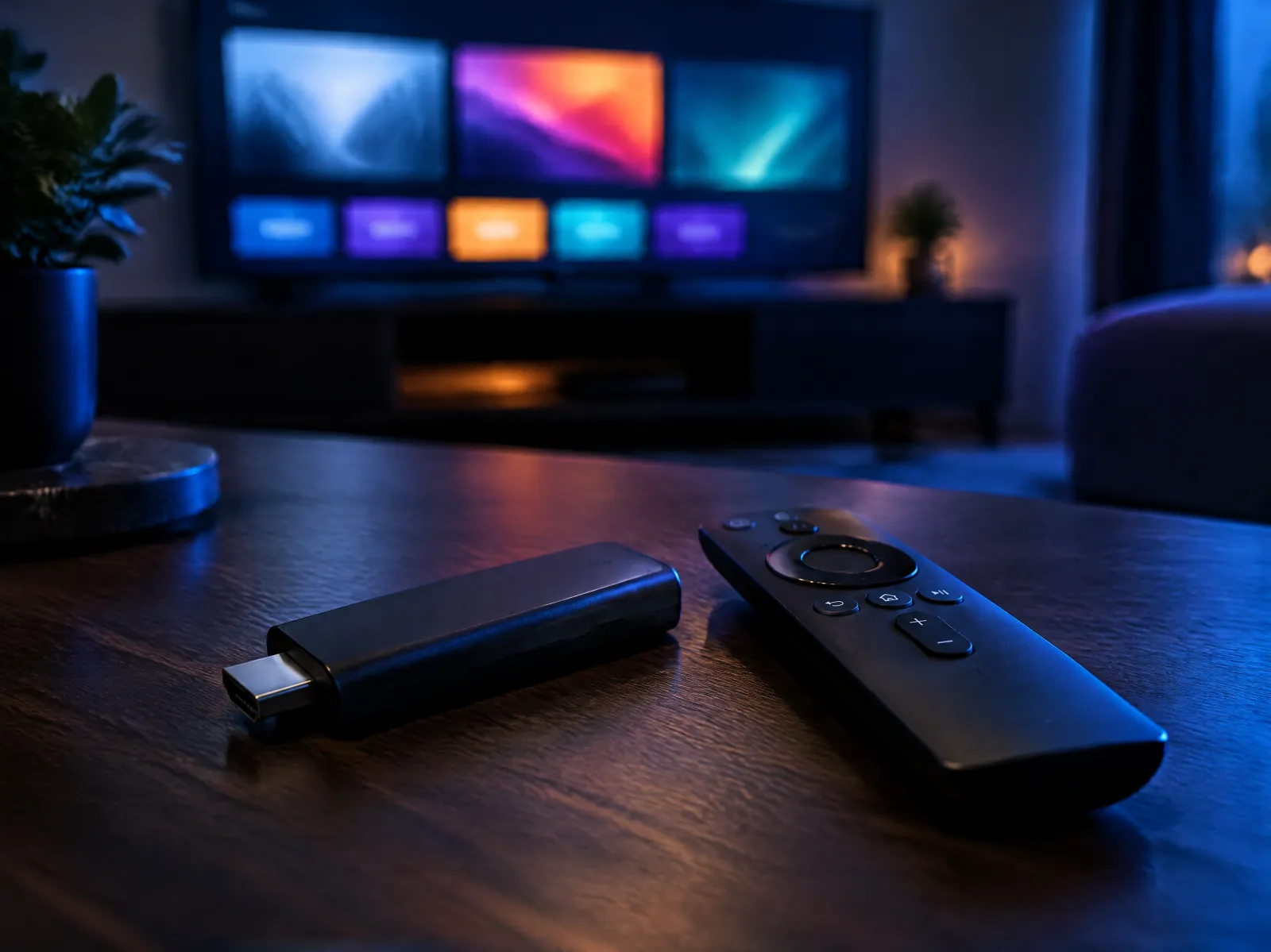
Les six étapes du Fire Stick IPTV, bouton par bouton.
Chaque bouton est une étape. Sur téléphone, faites glisser vers la droite.
Préparer
Identifiants, Wi-Fi, télévision avec une prise HDMI libre.
Brancher
Clé sur la prise HDMI, alimentation, bonne source sur la télévision.
Installer
Application depuis la source indiquée dans ce guide, jamais ailleurs.
Identifiants
Recopiez ceux de l'e-mail, sans espace.
Qualité
Wi-Fi proche ou Ethernet, qualité adaptée à la ligne.
Vérifier
Direct, guide des programmes, replay, films.
Avant de commencer : ce qu'il faut pour un Fire Stick IPTV.
La clé Amazon Fire TV Stick transforme une télévision équipée d'une prise HDMI en télévision connectée, sans la remplacer. Pour que le Fire Stick IPTV fonctionne du premier coup, trois choses comptent : les identifiants, la connexion et la télévision.
- Vos identifiants. Ils arrivent par e-mail après le paiement. Regardez aussi dans les courriers indésirables. Vous choisissez le format : identifiants Xtream Codes (nom d'utilisateur, mot de passe, adresse du serveur), lien M3U, ou ajout direct dans votre lecteur avec l'adresse MAC et la clé de l'appareil, avec notre aide si besoin.
- Une connexion qui tient. Le Wi-Fi proche du routeur convient souvent, et une connexion de type ADSL peut suffire. Un test comme nPerf vous dit ce que votre ligne tient réellement.
- Une télévision avec une prise HDMI libre et sa télécommande, à portée de main.
Un abonnement correspond à un appareil. Une deuxième clé, ou un autre appareil, demande un deuxième abonnement. Pour comparer les durées, voyez notre page pour choisir votre abonnement.
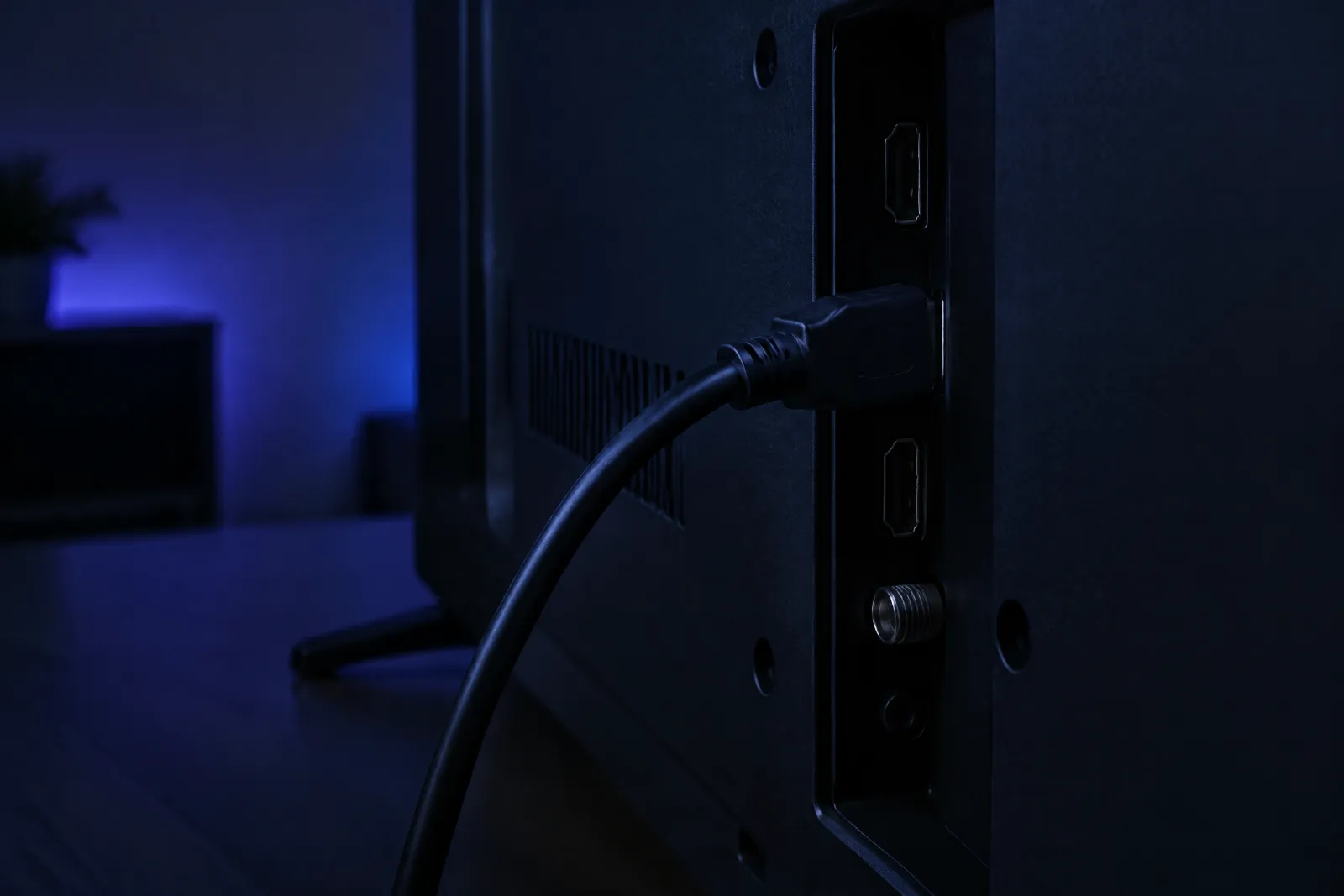
Contrôle HDMI : quatre points à valider avant l'installation.
Quand un Fire Stick IPTV ne démarre pas, la cause se trouve presque toujours ici. Cochez mentalement chaque ligne.
- Écran
La télévision est allumée et réglée sur l'entrée HDMI où la clé est branchée.
- Prise
La clé est enfoncée à fond dans une prise HDMI qui fonctionne. Essayez une autre prise si rien n'apparaît.
- Alimentation
La clé est alimentée avec son câble et son adaptateur d'origine, branchés sur une prise murale.
- Wi-Fi
La clé est reliée au Wi-Fi de la maison et le signal est correct à l'endroit de la télévision.
Installer l'application sur le Fire Stick IPTV.
Un seul principe de sécurité : téléchargez l'application uniquement depuis la source indiquée dans ce guide, et nulle part ailleurs. Un fichier récupéré sur un site inconnu peut contenir autre chose que ce qu'il annonce.
Utilisez le magasin d'applications officiel de votre appareil et vérifiez le nom de l'éditeur : plusieurs applications portent des noms proches. En cas de doute, écrivez-nous sur WhatsApp : nous vous indiquons la bonne et nous pouvons vous aider à la configurer.
Ce guide ne décrit volontairement aucun écran ni aucun réglage de la clé : tant que ces étapes ne sont pas testées, nous ne les inventons pas. Une fois l'installation terminée, ouvrez l'application depuis l'accueil de la clé.
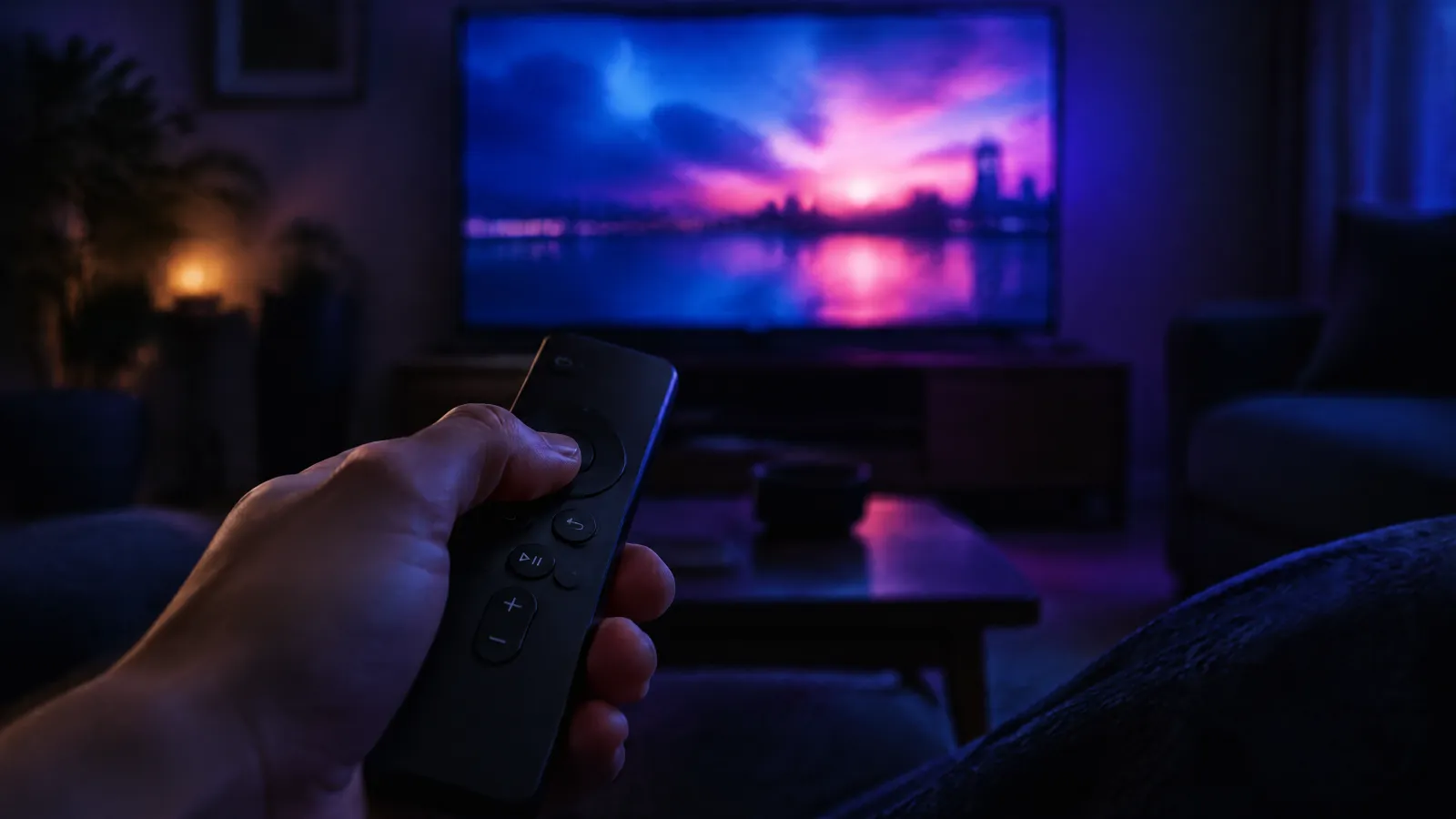
La télécommande suffit pour tout le parcours : le bouton central valide, les flèches déplacent la sélection et le bouton retour revient en arrière. Pour saisir de longs identifiants, prenez votre temps.
Saisir les identifiants dans l'application du Fire Stick IPTV.
Au premier lancement, l'application vous demande comment vous connecter. Choisissez l'option qui correspond aux identifiants de l'e-mail, puis recopiez-les avec soin.
- Gardez l'e-mail ouvert sur votre téléphone, à côté de la télévision.
- Tapez lentement : sans espace avant ni après, en respectant majuscules et minuscules.
- Validez puis attendez. L'application charge la liste des programmes. Laissez le chargement se terminer avant de conclure à un problème.
Ne partagez pas vos identifiants : chaque abonnement correspond à un appareil. Si votre abonnement n'est pas encore compatible avec le lecteur, découvrez notre abonnement compatible IPTV Smarters Pro.
Régler la qualité et le réseau du Fire Stick IPTV.
Sur un Fire Stick IPTV, la fluidité dépend surtout du réseau. Avant de toucher à un réglage, essayez ces gestes simples.
- Rapprochez le routeur de la télévision, ou l'inverse, si le signal est faible.
- Coupez les autres usages lourds pendant la lecture : téléchargements, autres vidéos.
- Choisissez une qualité plus basse si l'application en propose une et que l'image saccade.
- Redémarrez la clé et le routeur si la lecture se dégrade après plusieurs heures.
Pour la couverture de votre ligne, le site de l'Arcep Ma connexion internet est une référence publique.
Vérifier que le Fire Stick IPTV fonctionne.
Une minute de contrôle, et vous savez si tout est en place.
- Une chaîne en direct démarre vite et reste fluide.
- Le guide des programmes (EPG) s'ouvre et montre ce qui passe maintenant et ce soir.
- Le replay répond : il est disponible jusqu'à 5 jours.
- Les films, les séries et les programmes pour enfants s'affichent.
Votre télévision n'a pas de prise adaptée ? Regardez le guide Smart TV, ou voyez comment installer sur Windows ou Mac. Retrouvez toute l'installation sur votre appareil et l'offre iptvsmaarterspro.
Problèmes fréquents avec un Fire Stick IPTV.
Reprenez le contrôle HDMI : entrée, prise, alimentation.
Recopiez-les depuis l'e-mail, sans espace, avec les bonnes majuscules.
Rapprochez le routeur, baissez la qualité, fermez les autres usages.
Ne la cherchez pas ailleurs : revenez à la source indiquée dans ce guide.
Pour les coupures et les erreurs persistantes, lisez nos solutions aux coupures.
Questions sur le Fire Stick IPTV.
Où télécharger l'application sur la clé ?
Quels identifiants saisir ?
Que faire si l'application est introuvable ?
Faut-il une box en plus du Fire Stick IPTV ?
Un abonnement sert-il pour plusieurs clés ?
Votre clé est prête ? Il ne manque que l'abonnement.
Choisissez la durée qui vous convient et recevez vos identifiants par e-mail après le paiement.
Choisir mon abonnement